Domain handyfilme.de kaufen?
Wir ziehen mit dem Projekt
handyfilme.de um.
Sind Sie am Kauf der Domain
handyfilme.de interessiert?
domain@kv-gmbh.de · 0541-91531010
Domain handyfilme.de kaufen?
Wie kann ich ein Bildschirmfoto auf meinem Computer machen? Wie erstelle ich ein Bildschirmfoto auf meinem Smartphone?
Auf einem Computer kannst du ein Bildschirmfoto machen, indem du die Taste "Druck" oder "Print Screen" drückst und dann das Bild in ein Bildbearbeitungsprogramm einfügst. Auf einem Smartphone kannst du ein Bildschirmfoto machen, indem du gleichzeitig die Power-Taste und die Lautstärke-Taste drückst oder eine spezielle Tastenkombination verwendest, die von Hersteller zu Hersteller variieren kann. Das Bildschirmfoto wird dann in deiner Galerie gespeichert. **
Wie erstellt man ein Bildschirmfoto auf einem Windows Computer? Kann man auch auf einem Smartphone ein Bildschirmfoto machen?
Um ein Bildschirmfoto auf einem Windows Computer zu erstellen, drücke die Taste "Druck" auf der Tastatur. Das Bildschirmfoto wird in die Zwischenablage kopiert und kann dann in ein Bildbearbeitungsprogramm eingefügt und gespeichert werden. Auf einem Smartphone kann man ebenfalls ein Bildschirmfoto machen, indem man gleichzeitig die Power-Taste und die Lautstärke-Taste drückt. **

Ähnliche Suchbegriffe für Bildschirmfoto
Top-Angebote
Produkte zum Begriff Bildschirmfoto:
-
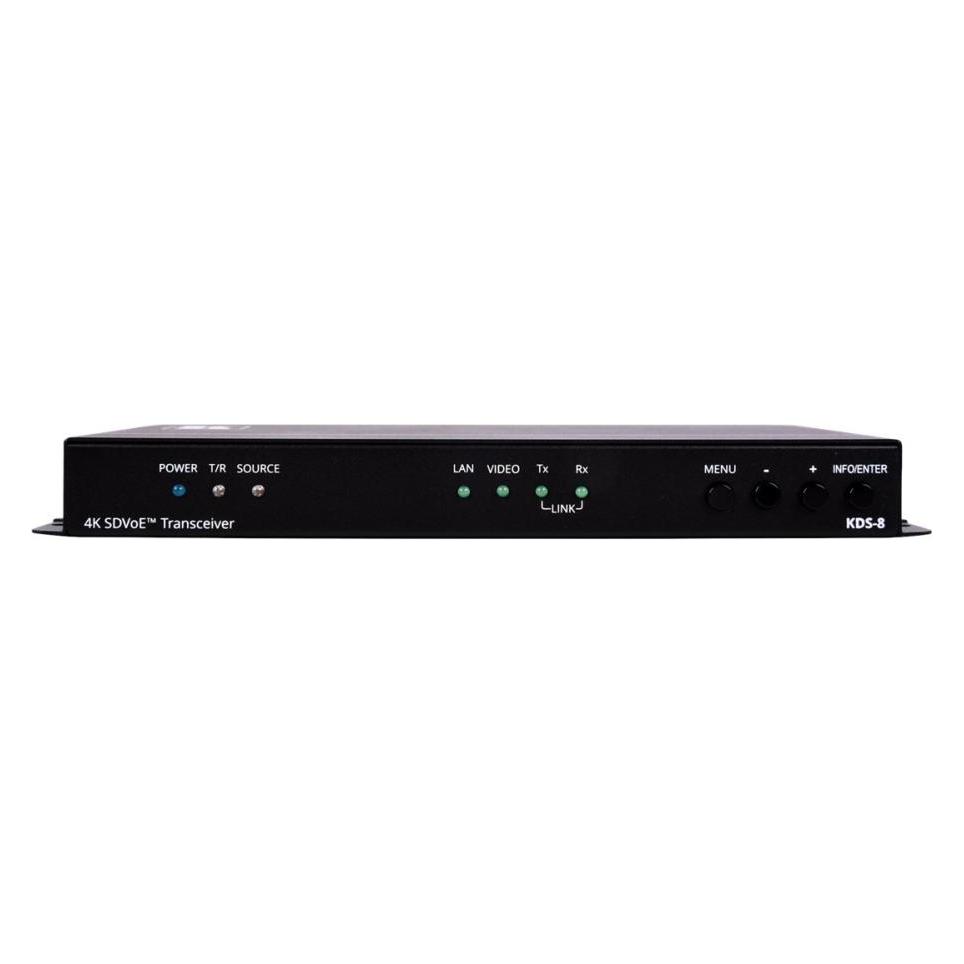
Kramer VideoStreaming Transceiver, Zubehör NetzwerkKDS-8 ist ein leistungsstarker, latenzfreier 4K@60Hz (4:4:4:4) Video-Streaming-Transceiver für das Streaming über Ethernet über Kupferkabel. Der KDS-8 kann entweder als Encoder oder Decoder eingestellt werden. Als Encoder kodiert und streamt er den HDMI-Eingang sowie IR-, RS-232- und Analog-Audio über ein IP-Netzwerk. Als Decoder empfängt er das kodierte Signal und dekodiert es zur Ausgabe. - Leistungsstarker Video-Streaming-Transceiver für Video-Streaming - Streamt Signale mit einer Auflösung von bis zu 4K@60Hz (4:4:4:4) über eine 10G-Netzwerkschnittstelle und bietet verlustfreie Kompression. - Maximale Kompatibilität: Vollständig standardisierter und konformer SDVoE(TM) Codec, ermöglicht Kompatibilität mit anderen Software- und Hardware-Streamingplattformen. - Schneller 10G Netzwerkswitch mit hoher Geschwindigkeit: Managed Switch bietet Multicast, Jumbo-Frames, IGMP-Snooping und Fast Leave. - Analog Audio Embedding: Bietet einen unsymmetrischen analogen Audioanschluss zum Einbetten von Audio in das Streaming-Signal. - Bidirektionale IR über IP: Steuern Sie eine IR-Vorrichtung, die sich auf der Decoderseite befindet, vom Encoder aus und umgekehrt. - Bidirektionale RS-232 über IP: Steuern Sie eine serielle Vorrichtung, die sich auf der Decoderseite befindet, vom Encoder aus und umgekehrt. - Unterstützt Video Wall. - Einfache, kostengünstige Wartung: LED-Anzeigen für die Hauptstromversorgung, die Einstellung des Tx/Rx-Modus, die Erkennung von HDMI-Videoquellen sowie die Übertragung von Tx und Rx ermöglichen eine einfache lokale Wartung und Fehlersuche. - Einfaches Systemmanagement: Unterstützung für die Fernverwaltung von Systemen, um eine schnelle und effiziente Verwaltung des Lebenszyklus von Systemen und Geräten zu ermöglichen. - HDCP 2.2 konform, HDR-Unterstützung, Genlock- und Fastswitch-Modi Unterstützung. - Multiview-Unterstützung.1009,00 €*Versand: 0,00 €Sichere Weiterleitung zum Anbieter
-
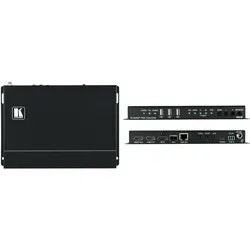
Kramer VideoStreaming Transceiver, Video ConverterKDS-8F ist ein leistungsstarker, latenzfreier 4K@60Hz (4:4:4:4) Video-Streaming-Transceiver für das Streaming über Ethernet Singlemode- und Multimode-Lichtwellenleiter. Der KDS-8F kann entweder als Encoder oder Decoder eingestellt werden. Als Encoder kodiert und streamt er den HDMI- oder DisplayPort-Eingang sowie IR, RS-232, analoges Audio und USB über ein IP-Netzwerk. Als Decoder empfängt er das kodierte Signal und dekodiert es zur Ausgabe. - Leistungsstarker Video-Streaming-Transceiver: Streamt Signale mit einer Auflösung von bis zu 4K@60Hz (4:4:4:4) über eine 10G-Netzwerkschnittstelle und bietet verlustfreie Kompression. - Maximale Kompatibilität: Vollständig standardisierter und konformer SDVoE(TM) Codec, ermöglicht Kompatibilität mit anderen Software- und Hardware-Streamingplattformen. - Unterstützt HDCP 2.2, HDR-Unterstützung, Genlock- und Fastswitch-Modi. - Analoges Audio Embedding: Bietet einen unsymmetrischen analogen Audioanschluss zum Einbetten von Audio in das Streaming-Signal. - Bidirektionale IR und RS-232 über IP: Steuern Sie eine IR- oder serielle Vorrichtung, die sich auf der Decoderseite befindet, vom Encoder aus und umgekehrt. - Video-Wandhalterung. - Multiview-Unterstützung. - Einfache, kostengünstige Wartung: LED-Anzeigen für die Hauptstromversorgung, Tx/Rx-Modus-Einstellung, HDMI/DisplayPort Videoquellenerkennung, USB-Anschluss und Tx- und Rx-Übertragung ermöglichen eine einfache lokale Wartung und Fehlersuche. - Einfache Systemverwaltung: Unterstützung für die Fernverwaltung von Systemen, um eine schnelle und effiziente Verwaltung des Lebenszyklus von Systemen und Geräten zu ermöglichen. - 10G Netzwerkschnittstelle: Erfordert einen Managed Ethernet Switch mit Multicast, Jumbo-Frames, IGMP-Snooping und Fast Leave. - Bidirektionaler USB über IP.1725,82 €*Versand: 0,00 €Sichere Weiterleitung zum Anbieter
-
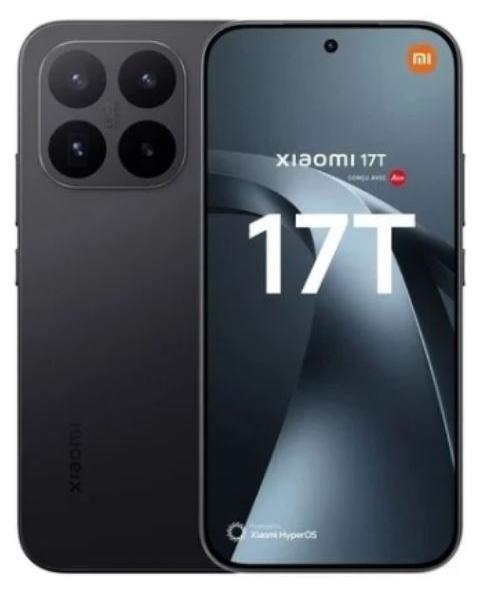
Xiaomi 17T Smartphone - Mobiltelefon - 512 GBLeica professionelle Dreifachkamera Die Hauptkamera besteht aus einem 23-mm-Leica-Objektiv mit 50-Megapixel-Light-Fusion-800-Sensor ( 1/1,55 Zoll), einer Blende von f/1.7 und optischer Bildstabilisierung (OIS). Die 15-mm-Leica-Ultraweitwinkelkamera bietet 12 Megapixel und eine Blende von f/2.2, während das 115-mm-Leica-Teleobjektiv 50 Megapixel mit OIS und einer Blende von f/3.0 liefert. Der Sensor zeichnet sich durch einen hohen Dynamikumfang von 13,2 EV , 2,0 µm große 4-in-1-Superpixel und natives HDR aus, um Licht und Schatten in jeder Szene detailreicher einzufangen.Leica Summilux optisches ObjektivDas Leica Summilux Objektiv bietet eine große Blendenöffnung und eine herausragende optische Leistung. In Kombination mit einem hochpräzisen 1G+6P Hybridobjektiv mit Leica UltraPure Optikdesign liefert es klare und brillante Bilder. Dank des hochpräzisen Mehrschichtvergütungsverfahrens , das Antireflexbeschichtungen und einen spinbeschichteten IR-Filter umfasst, werden interne Reflexione569,00 €*Versand: 0,00 €Sichere Weiterleitung zum Anbieter
-
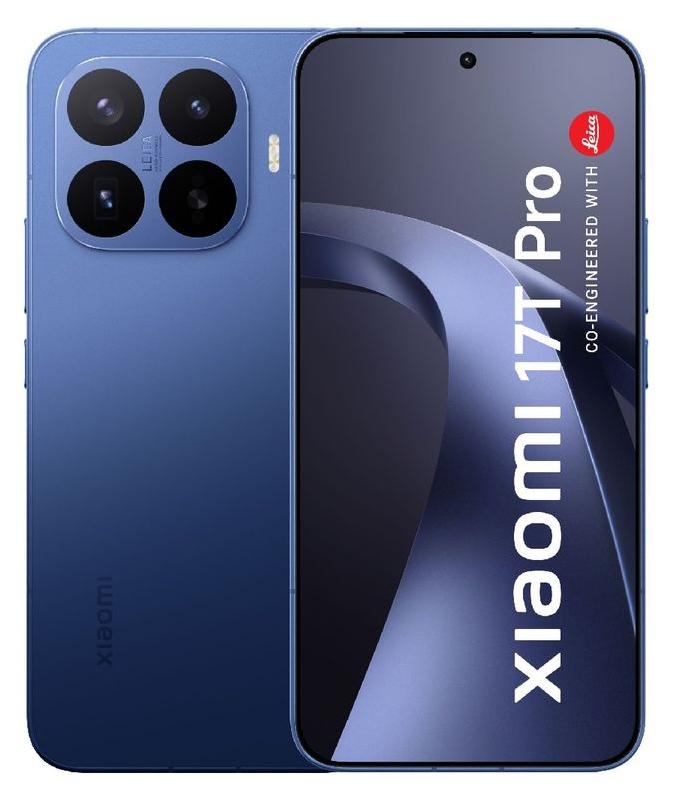
Xiaomi 17T Pro Smartphone - Mobiltelefon - 256 GBDas Xiaomi 17T Pro 5G ist ein leistungsstarkes Smartphone für alle, die Wert auf Power, fortschrittliche Fotografie, lange Akkulaufzeit und ein erstklassiges visuelles Erlebnis legen. Es besticht durch sein 6,83 Zoll großes AMOLED- Display, den MediaTek Dimensity 9500 Prozessor, ein Kamerasystem mit Leica- Optik und einen 7000-mAh -Akku mit 100-W-HyperCharge- Schnellladefunktion.BildschirmDas Xiaomi 17T Pro 5G verfügt über ein 6,83 Zoll großes AMOLED- Display mit einer 1,5K-Auflösung von 2772 x 1280 Pixeln , das für ein scharfes, flüssiges Bild mit hohem Detailgrad sorgt. Die Bildwiederholfrequenz von bis zu 144 Hz optimiert die Darstellung beim Surfen, Spielen, Ansehen von Videos und Wechseln zwischen Apps.Darüber hinaus bietet es 12-Bit- Farbtiefe, 100 % DCI-P3 -Farbraumabdeckung und eine Spitzenhelligkeit von bis zu 3500 Nits für klare Sicht auch im Freien. Corning Gorilla Glass 7i schützt zusätzlich vor Kratzern und leichten Stößen im Alltag.BatterieDer Akku ist eine der größten St629,00 €*Versand: 0,00 €Sichere Weiterleitung zum Anbieter
-
Wie erstelle ich ein Bildschirmfoto auf meinem Computer oder Smartphone? Was sind die verschiedenen Methoden, um ein Bildschirmfoto aufzunehmen?
Auf einem Computer kannst du ein Bildschirmfoto machen, indem du die Taste "Druck" oder "Print Screen" drückst und dann das Bild in einem Bildbearbeitungsprogramm einfügst. Auf einem Smartphone kannst du ein Bildschirmfoto machen, indem du gleichzeitig die Ein-/Aus-Taste und die Lautstärketaste drückst. Alternativ kannst du auch spezielle Apps oder Funktionen verwenden, die das Aufnehmen von Bildschirmfotos erleichtern. **
-
Wie erstellt man ein Bildschirmfoto auf einem PC oder Smartphone?
Auf einem PC kann man ein Bildschirmfoto machen, indem man die "Druck" oder "Print Screen" Taste drückt und dann das Bild in einem Bildbearbeitungsprogramm einfügt. Auf einem Smartphone kann man ein Bildschirmfoto machen, indem man gleichzeitig die Power-Taste und die Lautstärke-Taste drückt oder durch Wischen mit der Hand über den Bildschirm. Das Bildschirmfoto wird dann in der Galerie oder im Fotoordner des Geräts gespeichert. **
-
Wie macht man ein Bildschirmfoto auf einem Computer oder Smartphone?
Auf einem Computer kann man ein Bildschirmfoto machen, indem man die "Druck" oder "Print Screen" Taste drückt und dann das Bild in einem Bildbearbeitungsprogramm einfügt. Auf einem Smartphone kann man ein Bildschirmfoto machen, indem man gleichzeitig die Power-Taste und die Lautstärke-Taste drückt oder durch Wischen mit der Hand über den Bildschirm. Das Bildschirmfoto wird dann in der Galerie oder im Fotoordner des Geräts gespeichert. **
-
Wie erstellt man ein Bildschirmfoto auf einem Computer oder Smartphone?
Auf einem Computer kann man ein Bildschirmfoto machen, indem man die "Druck" oder "Print Screen" Taste drückt und dann das Bild in ein Bildbearbeitungsprogramm einfügt. Auf einem Smartphone kann man ein Bildschirmfoto machen, indem man gleichzeitig die Power-Taste und die Lautstärke-Taste drückt oder eine spezielle Tastenkombination verwendet, je nach Hersteller und Modell. Man kann auch auf einem Smartphone einen Screenshot machen, indem man die entsprechende Option in den Einstellungen oder im Benachrichtigungsfeld auswählt. **

Wie erstelle ich ein Bildschirmfoto auf meinem Computer oder Smartphone?
Auf einem Computer kannst du ein Bildschirmfoto machen, indem du die Taste "Druck" oder "Print Screen" drückst und dann das Bild in einem Bildbearbeitungsprogramm einfügst. Auf einem Smartphone kannst du ein Bildschirmfoto machen, indem du gleichzeitig die Power-Taste und die Lautstärke-Taste drückst oder durch Wischen mit der Hand über den Bildschirm. Das Bildschirmfoto wird dann automatisch in der Galerie oder im Fotoordner gespeichert. **
Wie erstellt man ein Bildschirmfoto auf einem Smartphone oder Computer?
Auf einem Smartphone drückt man gleichzeitig die Ein-/Aus-Taste und die Lautstärke-Taste. Auf einem Computer kann man die "Druck" oder "Print Screen" Taste drücken. Das Bildschirmfoto wird dann in der Galerie oder Zwischenablage gespeichert. **
Top-Angebote
Produkte zum Begriff Bildschirmfoto:
-
Kramer VideoStreaming Transceiver, Zubehör NetzwerkKDS-8 ist ein leistungsstarker, latenzfreier 4K@60Hz (4:4:4:4) Video-Streaming-Transceiver für das Streaming über Ethernet über Kupferkabel. Der KDS-8 kann entweder als Encoder oder Decoder eingestellt werden. Als Encoder kodiert und streamt er den HDMI-Eingang sowie IR-, RS-232- und Analog-Audio über ein IP-Netzwerk. Als Decoder empfängt er das kodierte Signal und dekodiert es zur Ausgabe. - Leistungsstarker Video-Streaming-Transceiver für Video-Streaming - Streamt Signale mit einer Auflösung von bis zu 4K@60Hz (4:4:4:4) über eine 10G-Netzwerkschnittstelle und bietet verlustfreie Kompression. - Maximale Kompatibilität: Vollständig standardisierter und konformer SDVoE(TM) Codec, ermöglicht Kompatibilität mit anderen Software- und Hardware-Streamingplattformen. - Schneller 10G Netzwerkswitch mit hoher Geschwindigkeit: Managed Switch bietet Multicast, Jumbo-Frames, IGMP-Snooping und Fast Leave. - Analog Audio Embedding: Bietet einen unsymmetrischen analogen Audioanschluss zum Einbetten von Audio in das Streaming-Signal. - Bidirektionale IR über IP: Steuern Sie eine IR-Vorrichtung, die sich auf der Decoderseite befindet, vom Encoder aus und umgekehrt. - Bidirektionale RS-232 über IP: Steuern Sie eine serielle Vorrichtung, die sich auf der Decoderseite befindet, vom Encoder aus und umgekehrt. - Unterstützt Video Wall. - Einfache, kostengünstige Wartung: LED-Anzeigen für die Hauptstromversorgung, die Einstellung des Tx/Rx-Modus, die Erkennung von HDMI-Videoquellen sowie die Übertragung von Tx und Rx ermöglichen eine einfache lokale Wartung und Fehlersuche. - Einfaches Systemmanagement: Unterstützung für die Fernverwaltung von Systemen, um eine schnelle und effiziente Verwaltung des Lebenszyklus von Systemen und Geräten zu ermöglichen. - HDCP 2.2 konform, HDR-Unterstützung, Genlock- und Fastswitch-Modi Unterstützung. - Multiview-Unterstützung.1009,00 €*Versand: 0,00 €Sichere Weiterleitung zum Anbieter
-
Kramer VideoStreaming Transceiver, Video ConverterKDS-8F ist ein leistungsstarker, latenzfreier 4K@60Hz (4:4:4:4) Video-Streaming-Transceiver für das Streaming über Ethernet Singlemode- und Multimode-Lichtwellenleiter. Der KDS-8F kann entweder als Encoder oder Decoder eingestellt werden. Als Encoder kodiert und streamt er den HDMI- oder DisplayPort-Eingang sowie IR, RS-232, analoges Audio und USB über ein IP-Netzwerk. Als Decoder empfängt er das kodierte Signal und dekodiert es zur Ausgabe. - Leistungsstarker Video-Streaming-Transceiver: Streamt Signale mit einer Auflösung von bis zu 4K@60Hz (4:4:4:4) über eine 10G-Netzwerkschnittstelle und bietet verlustfreie Kompression. - Maximale Kompatibilität: Vollständig standardisierter und konformer SDVoE(TM) Codec, ermöglicht Kompatibilität mit anderen Software- und Hardware-Streamingplattformen. - Unterstützt HDCP 2.2, HDR-Unterstützung, Genlock- und Fastswitch-Modi. - Analoges Audio Embedding: Bietet einen unsymmetrischen analogen Audioanschluss zum Einbetten von Audio in das Streaming-Signal. - Bidirektionale IR und RS-232 über IP: Steuern Sie eine IR- oder serielle Vorrichtung, die sich auf der Decoderseite befindet, vom Encoder aus und umgekehrt. - Video-Wandhalterung. - Multiview-Unterstützung. - Einfache, kostengünstige Wartung: LED-Anzeigen für die Hauptstromversorgung, Tx/Rx-Modus-Einstellung, HDMI/DisplayPort Videoquellenerkennung, USB-Anschluss und Tx- und Rx-Übertragung ermöglichen eine einfache lokale Wartung und Fehlersuche. - Einfache Systemverwaltung: Unterstützung für die Fernverwaltung von Systemen, um eine schnelle und effiziente Verwaltung des Lebenszyklus von Systemen und Geräten zu ermöglichen. - 10G Netzwerkschnittstelle: Erfordert einen Managed Ethernet Switch mit Multicast, Jumbo-Frames, IGMP-Snooping und Fast Leave. - Bidirektionaler USB über IP.1725,82 €*Versand: 0,00 €Sichere Weiterleitung zum Anbieter
-
Wie kann ich ein Bildschirmfoto auf meinem Computer machen? Wie erstelle ich ein Bildschirmfoto auf meinem Smartphone?
Auf einem Computer kannst du ein Bildschirmfoto machen, indem du die Taste "Druck" oder "Print Screen" drückst und dann das Bild in ein Bildbearbeitungsprogramm einfügst. Auf einem Smartphone kannst du ein Bildschirmfoto machen, indem du gleichzeitig die Power-Taste und die Lautstärke-Taste drückst oder eine spezielle Tastenkombination verwendest, die von Hersteller zu Hersteller variieren kann. Das Bildschirmfoto wird dann in deiner Galerie gespeichert. **
-
Wie erstellt man ein Bildschirmfoto auf einem Windows Computer? Kann man auch auf einem Smartphone ein Bildschirmfoto machen?
Um ein Bildschirmfoto auf einem Windows Computer zu erstellen, drücke die Taste "Druck" auf der Tastatur. Das Bildschirmfoto wird in die Zwischenablage kopiert und kann dann in ein Bildbearbeitungsprogramm eingefügt und gespeichert werden. Auf einem Smartphone kann man ebenfalls ein Bildschirmfoto machen, indem man gleichzeitig die Power-Taste und die Lautstärke-Taste drückt. **
-
Wie erstelle ich ein Bildschirmfoto auf meinem Computer oder Smartphone? Was sind die verschiedenen Methoden, um ein Bildschirmfoto aufzunehmen?
Auf einem Computer kannst du ein Bildschirmfoto machen, indem du die Taste "Druck" oder "Print Screen" drückst und dann das Bild in einem Bildbearbeitungsprogramm einfügst. Auf einem Smartphone kannst du ein Bildschirmfoto machen, indem du gleichzeitig die Ein-/Aus-Taste und die Lautstärketaste drückst. Alternativ kannst du auch spezielle Apps oder Funktionen verwenden, die das Aufnehmen von Bildschirmfotos erleichtern. **
-
Wie erstellt man ein Bildschirmfoto auf einem PC oder Smartphone?
Auf einem PC kann man ein Bildschirmfoto machen, indem man die "Druck" oder "Print Screen" Taste drückt und dann das Bild in einem Bildbearbeitungsprogramm einfügt. Auf einem Smartphone kann man ein Bildschirmfoto machen, indem man gleichzeitig die Power-Taste und die Lautstärke-Taste drückt oder durch Wischen mit der Hand über den Bildschirm. Das Bildschirmfoto wird dann in der Galerie oder im Fotoordner des Geräts gespeichert. **
Ähnliche Suchbegriffe für Bildschirmfoto
-
Xiaomi 17T Smartphone - Mobiltelefon - 512 GBLeica professionelle Dreifachkamera Die Hauptkamera besteht aus einem 23-mm-Leica-Objektiv mit 50-Megapixel-Light-Fusion-800-Sensor ( 1/1,55 Zoll), einer Blende von f/1.7 und optischer Bildstabilisierung (OIS). Die 15-mm-Leica-Ultraweitwinkelkamera bietet 12 Megapixel und eine Blende von f/2.2, während das 115-mm-Leica-Teleobjektiv 50 Megapixel mit OIS und einer Blende von f/3.0 liefert. Der Sensor zeichnet sich durch einen hohen Dynamikumfang von 13,2 EV , 2,0 µm große 4-in-1-Superpixel und natives HDR aus, um Licht und Schatten in jeder Szene detailreicher einzufangen.Leica Summilux optisches ObjektivDas Leica Summilux Objektiv bietet eine große Blendenöffnung und eine herausragende optische Leistung. In Kombination mit einem hochpräzisen 1G+6P Hybridobjektiv mit Leica UltraPure Optikdesign liefert es klare und brillante Bilder. Dank des hochpräzisen Mehrschichtvergütungsverfahrens , das Antireflexbeschichtungen und einen spinbeschichteten IR-Filter umfasst, werden interne Reflexione569,00 €*Versand: 0,00 €Sichere Weiterleitung zum Anbieter
-
Xiaomi 17T Pro Smartphone - Mobiltelefon - 256 GBDas Xiaomi 17T Pro 5G ist ein leistungsstarkes Smartphone für alle, die Wert auf Power, fortschrittliche Fotografie, lange Akkulaufzeit und ein erstklassiges visuelles Erlebnis legen. Es besticht durch sein 6,83 Zoll großes AMOLED- Display, den MediaTek Dimensity 9500 Prozessor, ein Kamerasystem mit Leica- Optik und einen 7000-mAh -Akku mit 100-W-HyperCharge- Schnellladefunktion.BildschirmDas Xiaomi 17T Pro 5G verfügt über ein 6,83 Zoll großes AMOLED- Display mit einer 1,5K-Auflösung von 2772 x 1280 Pixeln , das für ein scharfes, flüssiges Bild mit hohem Detailgrad sorgt. Die Bildwiederholfrequenz von bis zu 144 Hz optimiert die Darstellung beim Surfen, Spielen, Ansehen von Videos und Wechseln zwischen Apps.Darüber hinaus bietet es 12-Bit- Farbtiefe, 100 % DCI-P3 -Farbraumabdeckung und eine Spitzenhelligkeit von bis zu 3500 Nits für klare Sicht auch im Freien. Corning Gorilla Glass 7i schützt zusätzlich vor Kratzern und leichten Stößen im Alltag.BatterieDer Akku ist eine der größten St629,00 €*Versand: 0,00 €Sichere Weiterleitung zum Anbieter
-
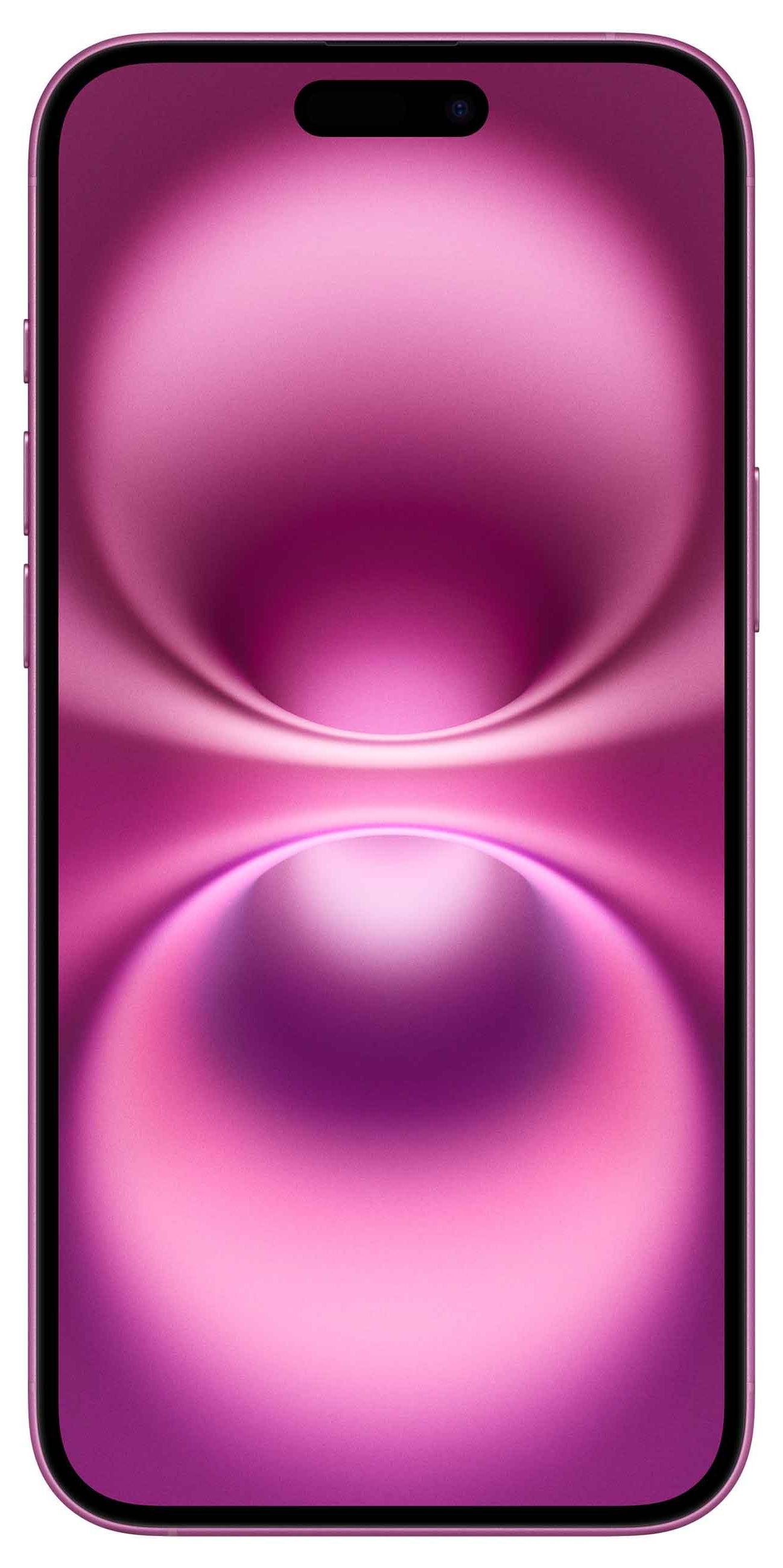
Apple iPhone 16 Pink - Smartphone - Mobiltelefon - 256 GBDie neue Kamerasteuerung.Touch. Zoom. Klick. Fertig.Jetzt machst du perfekte Fotos und Videos in Rekordzeit. Die Kamerasteuerung ist eine einfachere Möglichkeit, schnell auf Kameratools zuzugreifen. Du musst nur mit dem Finger streichen, um Funktionen wie Belichtung oder Tiefenschärfe einzustellen, Objektive zu wechseln oder mit dem digitalen Zoom deinen Bildausschnitt anzupassen ganz wie du willst. Neues Kamera-System.Für perfekte Fotos von nah und fern.Das vielseitige neue Kamera-System des iPhone 16 macht großartige Fotos aus nächster Nähe und weiter Ferne. Mit der 2-in-1 48 MP Fusion Kamera kannst du beeindruckende hochauflösende Bilder machen. Oder mit dem 2x Tele-Zoom in optischer Qualität einzoomen. Die Ultraweitwinkel-Kamera macht extreme Makro Close-ups aus nächster Nähe. Aber auch Fotos mit weiterem Bildausschnitt, die mehr von der Umgebung einfangen. Das ist so, als hättest du vier Objektive in deiner Tasche. Ultraweitwinkel-Kamera.Für die kleinen Details. Und das groß1690,00 €*Versand: 0,00 €Sichere Weiterleitung zum Anbieter
-
Oddone, Lucrezia: Videogrammatica della lingua italiana. Übungsbuch + Videos onlineVideogrammatica della lingua italiana. Übungsbuch + Videos online , regole ed esercizi.... e con i video di "Italiano con Lucrezia" / Übungsbuch + Videos online , Halterungen & Klemmen > Fußsteuerung, Pedale & Fußauflagen , Erscheinungsjahr: 20240717, Produktform: Kartoniert, Autoren: Oddone, Lucrezia, Seitenzahl/Blattzahl: 240, Keyword: Erwachsene;Gramm. Darst.;Grammatik;Italienisch;Jugendliche ab 16;Sprachen lernen;Sprachen unterrichten;Universität;junge Erwachsene, Fachschema: Italienisch / Lehrbuch, Lehrgang, VHS, Warengruppe: HC/Schulbücher/VHS/Erwachsenenbildung, UNSPSC: 49019900, Warenverzeichnis für die Außenhandelsstatistik: 49019900, Länge: 279, Breite: 213, Höhe: 15, Gewicht: 532, Produktform: Kartoniert, Genre: Schule und Lernen,28,00 €*Versand: 0,00 €Sichere Weiterleitung zum Anbieter
-
Wie macht man ein Bildschirmfoto auf einem Computer oder Smartphone?
Auf einem Computer kann man ein Bildschirmfoto machen, indem man die "Druck" oder "Print Screen" Taste drückt und dann das Bild in einem Bildbearbeitungsprogramm einfügt. Auf einem Smartphone kann man ein Bildschirmfoto machen, indem man gleichzeitig die Power-Taste und die Lautstärke-Taste drückt oder durch Wischen mit der Hand über den Bildschirm. Das Bildschirmfoto wird dann in der Galerie oder im Fotoordner des Geräts gespeichert. **
-
Wie erstellt man ein Bildschirmfoto auf einem Computer oder Smartphone?
Auf einem Computer kann man ein Bildschirmfoto machen, indem man die "Druck" oder "Print Screen" Taste drückt und dann das Bild in ein Bildbearbeitungsprogramm einfügt. Auf einem Smartphone kann man ein Bildschirmfoto machen, indem man gleichzeitig die Power-Taste und die Lautstärke-Taste drückt oder eine spezielle Tastenkombination verwendet, je nach Hersteller und Modell. Man kann auch auf einem Smartphone einen Screenshot machen, indem man die entsprechende Option in den Einstellungen oder im Benachrichtigungsfeld auswählt. **
-
Wie erstelle ich ein Bildschirmfoto auf meinem Computer oder Smartphone?
Auf einem Computer kannst du ein Bildschirmfoto machen, indem du die Taste "Druck" oder "Print Screen" drückst und dann das Bild in einem Bildbearbeitungsprogramm einfügst. Auf einem Smartphone kannst du ein Bildschirmfoto machen, indem du gleichzeitig die Power-Taste und die Lautstärke-Taste drückst oder durch Wischen mit der Hand über den Bildschirm. Das Bildschirmfoto wird dann automatisch in der Galerie oder im Fotoordner gespeichert. **
-
Wie erstellt man ein Bildschirmfoto auf einem Smartphone oder Computer?
Auf einem Smartphone drückt man gleichzeitig die Ein-/Aus-Taste und die Lautstärke-Taste. Auf einem Computer kann man die "Druck" oder "Print Screen" Taste drücken. Das Bildschirmfoto wird dann in der Galerie oder Zwischenablage gespeichert. **
* Alle Preise verstehen sich inklusive der gesetzlichen Mehrwertsteuer und ggf. zuzüglich Versandkosten. Die Angebotsinformationen basieren auf den Angaben des jeweiligen Shops und werden über automatisierte Prozesse aktualisiert. Eine Aktualisierung in Echtzeit findet nicht statt, so dass es im Einzelfall zu Abweichungen kommen kann. ** Hinweis: Teile dieses Inhalts wurden von KI erstellt.